2026年11月にGoogle Colabが公式のリモートMCPに対応しました。以前からMCPサーバーはOSS版で公開されていましたが、こちらはローカルのブラウザでColabを開いて接続する仕組みで、ブラウザなしでAIエージェントが自律的にランタイムを作成・削除するといった管理はできませんでした。
今回登場したリモートMCP(https://colaboratory.googleapis.com/mcp)ではこれらがすべてAPI経由でできるようになっており、エージェントから自律的にColabを使いやすくなってすごく便利なので、その登録手順をスクリーンショット付きで記します。
OAuth認証が必要で、Google Cloud側でOAuthクライアントIDを用意するあたりが少し分かりにくいので、つまずきやすいポイントも含めてまとめておきます。
なお、検証環境はAntigravity CLI 1.5.17、2026年11月時点のGoogle Cloudコンソール(日本語表示)です。Google Cloudへの登録自体は済んでいる前提なので、まだの方は先に登録してから進めてください。
2種類ある「Colab MCP」の違い
「Colab MCP」と呼ばれるものは実は2種類あり、ローカルで動かすOSS版のcolab-mcpと今回扱うリモート版は別物です。違いを整理すると以下の通りです。
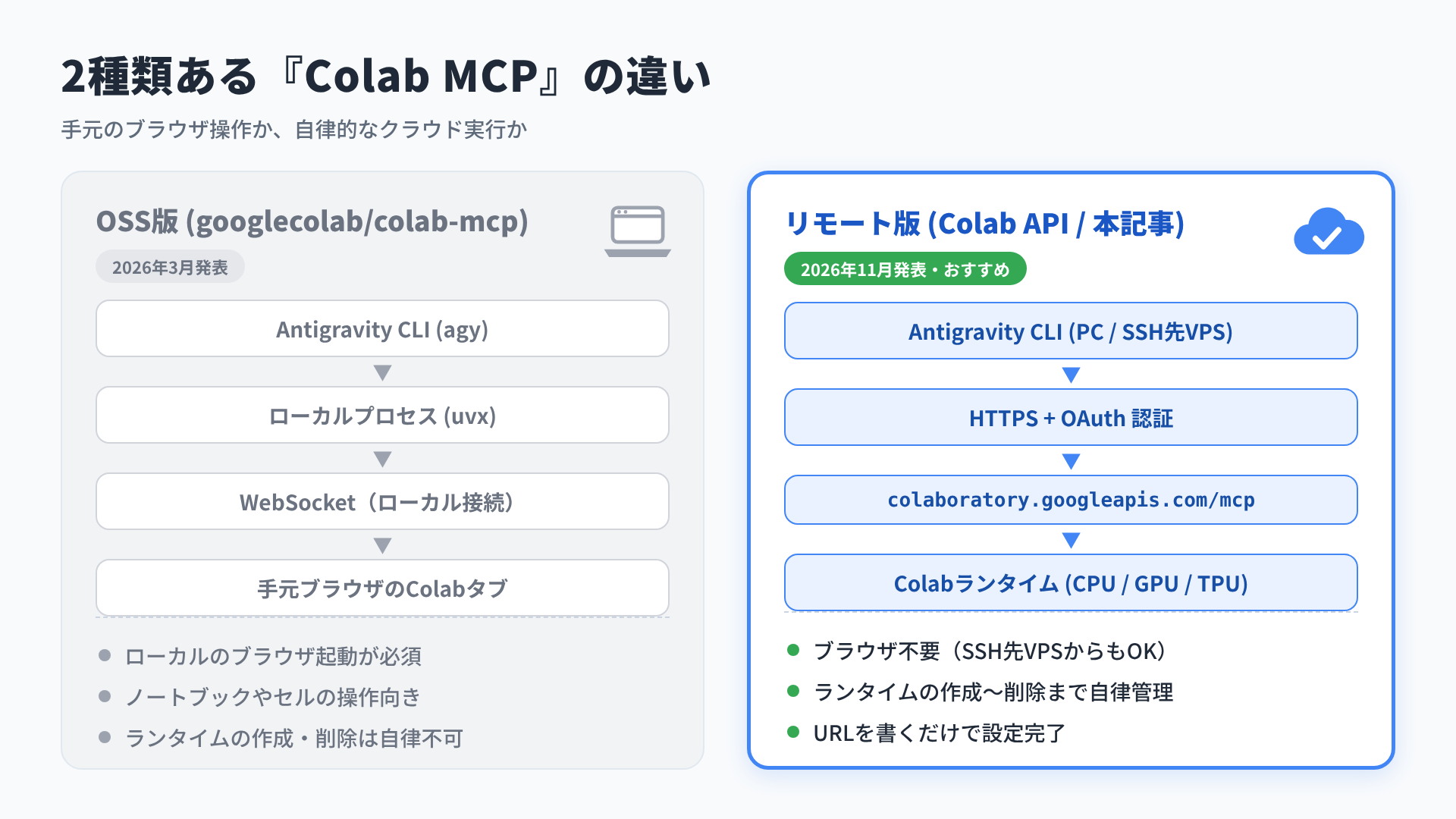
| 項目 | OSS版googlecolab/colab-mcp | Colab APIのリモートMCP(本記事) |
|---|---|---|
| 動く場所 | 手元のマシンでプロセスとして起動(uvxなどで実行) | Googleが提供するリモートサーバー(https://colaboratory.googleapis.com/mcp) |
| 操作の対象 | ローカルのブラウザで開いているColabセッションとノートブック | Colabのランタイムと、その上のJupyterカーネル(ブラウザ不要) |
| できること(例) | ノートブックの作成・整理、セルの実行など | ランタイムの作成・削除、コード実行、利用できるスペックやプランの確認 |
| 設定の書き方 | command / argsでローカルのサーバーを起動 | serverUrlにURLを書く |
| 認証 | ローカル接続(WebSocket・トークンで保護) | OAuth(クライアントIDの用意が必要) |
| 公開 | 2026年3月17日に発表 | 2026年11月16日に発表 |
ざっくり分けると、手元のブラウザで開いているノートブックをエージェントに操作させたいならOSS版、ブラウザなしでエージェントにColabのランタイムを作らせてコードを走らせたいならリモート版、という使い分けになります。
この記事で扱うのは後者です。公式リファレンスいわく、以下の10個のツールが提供されています。
create_runtime / delete_runtime / get_runtime / list_runtimes / list_runtime_specs / create_session / delete_session / list_sessions / execute_code / get_subscription
なぜリモート版が便利なのか
リモート版を使うと以下のようなメリットがあります。
- ローカルのスペックに縛られない: 重い処理を手元のPCではなくColab側で回せるので、エージェントに作業させてPCが重くなるのを避けられます
- 実行環境を分離できる: エージェントが書いたコードを隔離されたColabのランタイム上で動かせるため、試行錯誤が多くても手元の環境を汚しにくいです
- ランタイムの管理まで任せられる: 作成・一覧・削除から利用可能なスペックやプランの確認までツール化されているので、「必要なときに作って終わったら消す」まで一括で頼めます
- 設定がURLだけで済む: ローカルにサーバーを立てる必要がなく、OAuthの準備さえ済ませれば
mcp_config.jsonにserverUrlを書くだけでつながります
特に、開発用のVPSやノートPCのような非力な環境でagyを動かしている場合、重い処理をColab側に逃がせるのが大きいです。ブラウザ不要で完結するので、SSH先のサーバーからでもそのまま使えます。
私も最近Antigravity CLIやClaude Codeと一緒に3Dゲームを作っていますが、ビルド等でCPUのみだと相当時間がかかるので重宝しています。
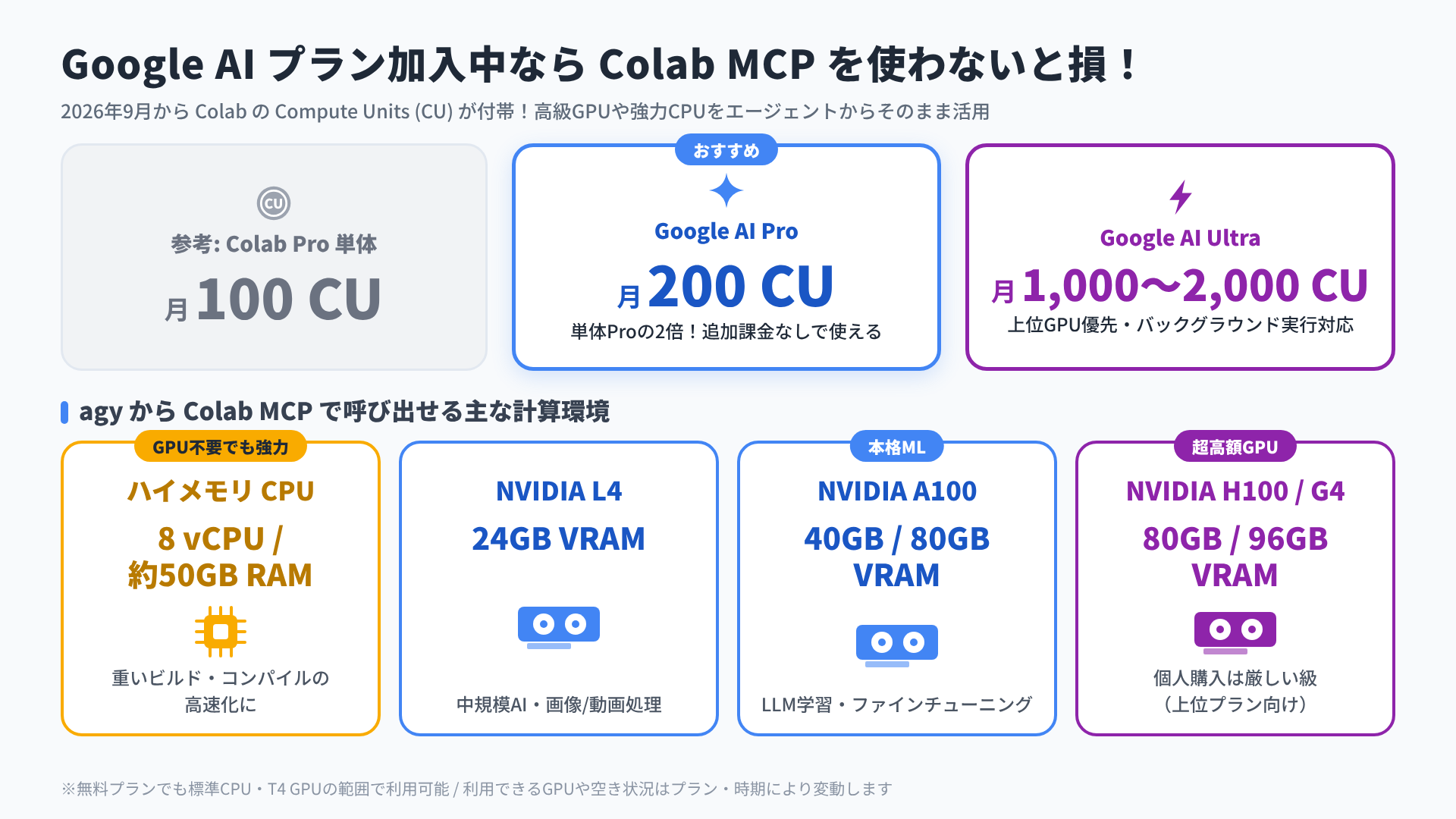
なお、Colab API(リモートMCP)自体は無料プランのGoogleアカウントでも標準ランタイムの範囲内で利用できます。さらに、有料プランやCompute Units(CU)が使える環境であれば、GPUを使わない人であってもColabのハイメモリCPUインスタンスは相当強力なスペック(執筆時点でCPU 4コア*2スレッド、RAM 50GB)なので、ビルドを高速化させたいときなどに十分活用できます。
しかも2026年9月からGoogle AIプラン(Google AI Proで月200 CU、Google AI Ultraではさらに多く)にもColabのCUが付帯されるようになったため、Antigravityを使っている方であれば追加課金なしでそのままハイメモリCPUや上位GPUを使えるケースも多いはずです。登録しといて損はないです!
前提
- Antigravity CLI(
agy)がインストール済みであること - Google Cloudのプロジェクトを持っていること
- OAuth同意画面(Google Auth Platform)が設定済みであること
セットアップ手順
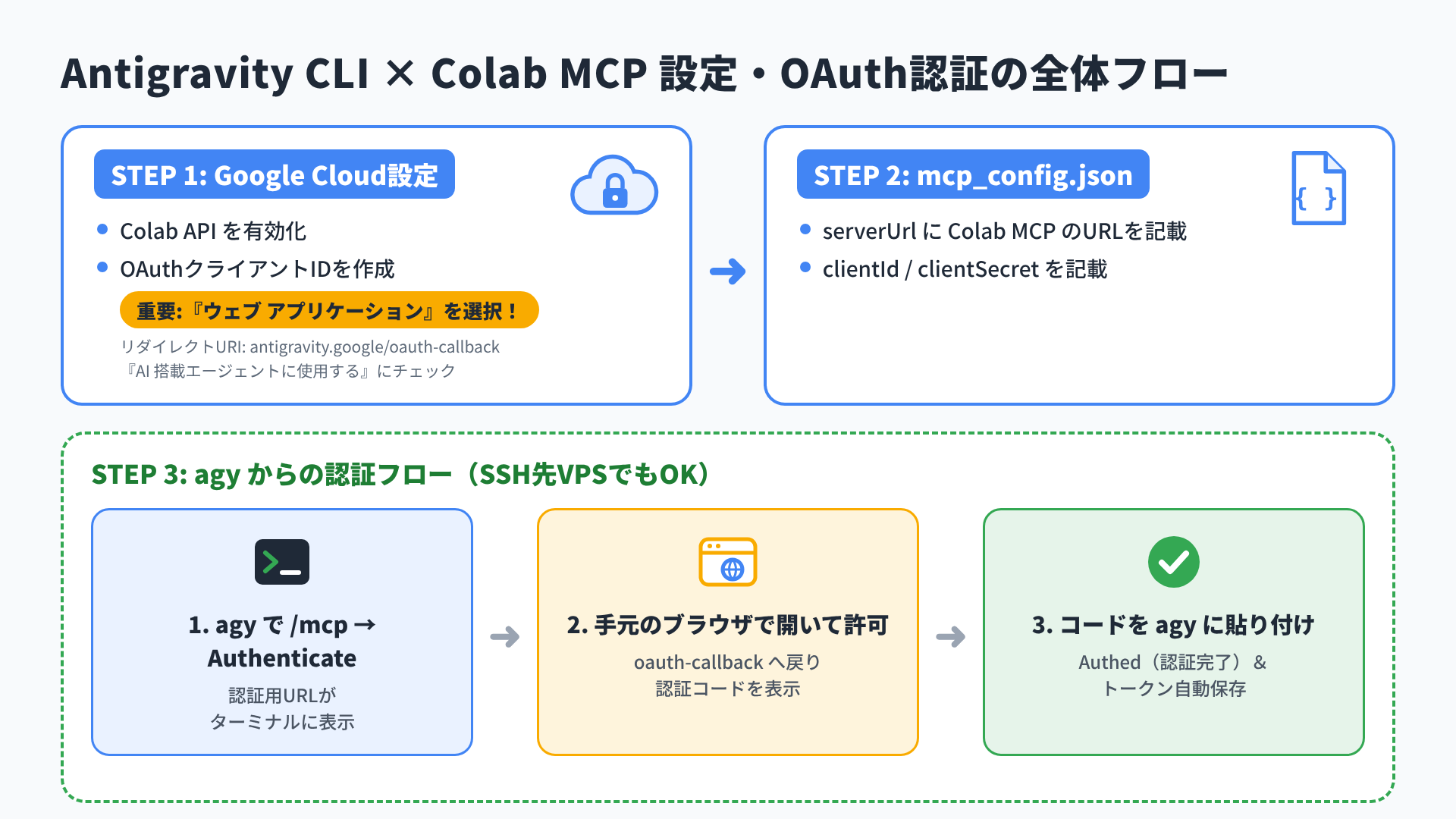
大まかな流れは以下の通りです。
- Colab APIを有効化する
- OAuthクライアントIDを作成する
mcp_config.jsonにColab MCPを登録するagyから認証して動作確認する
1. Colab APIを有効化する
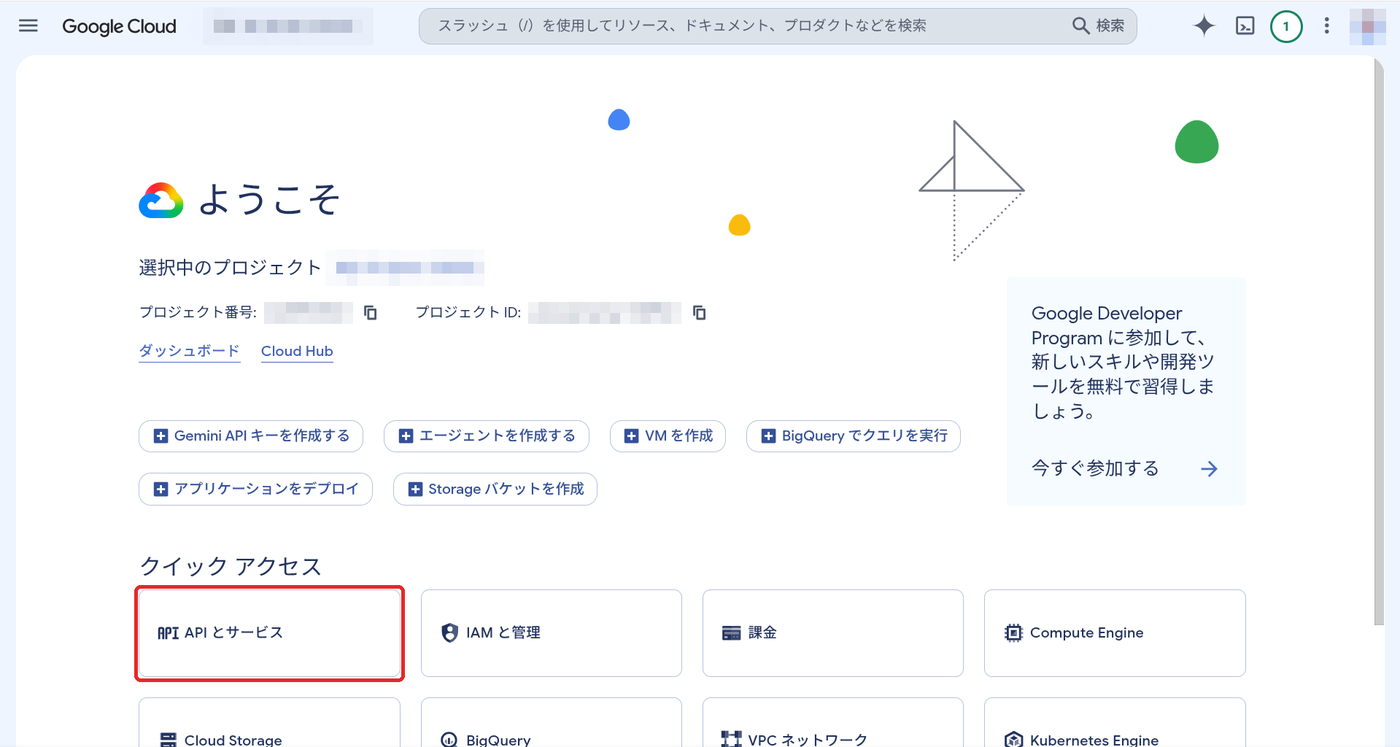
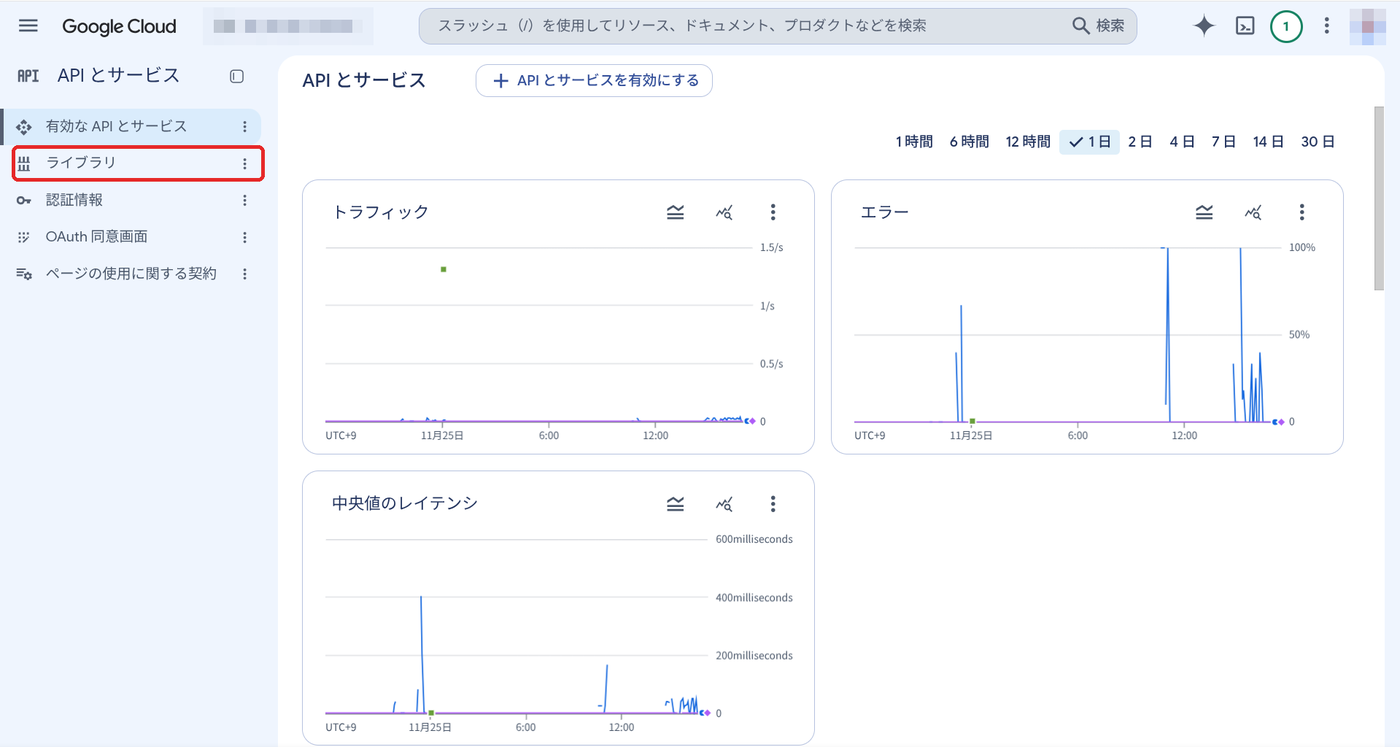
まずGoogle Cloudコンソールのトップページから「API とサービス」を開きます。
左のメニューから「ライブラリ」を選びます。
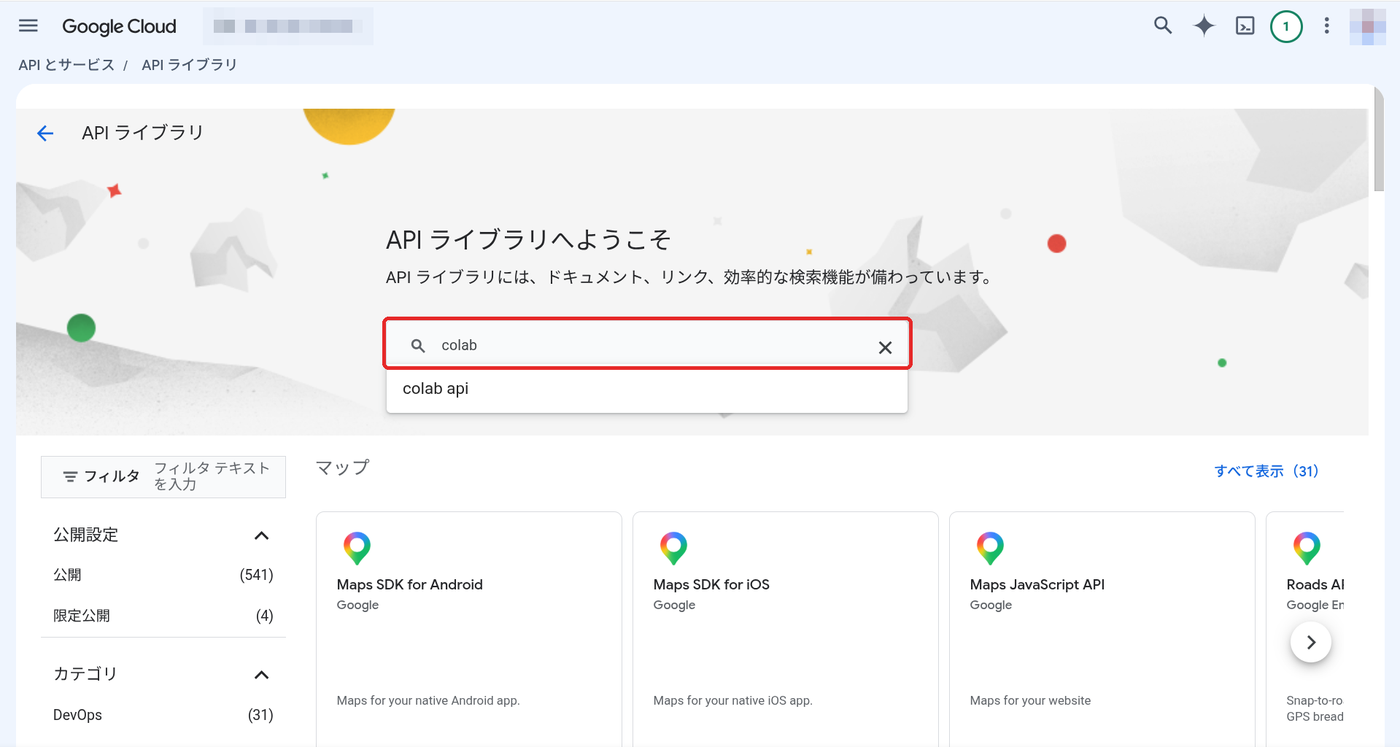
検索欄にcolabと入力します。
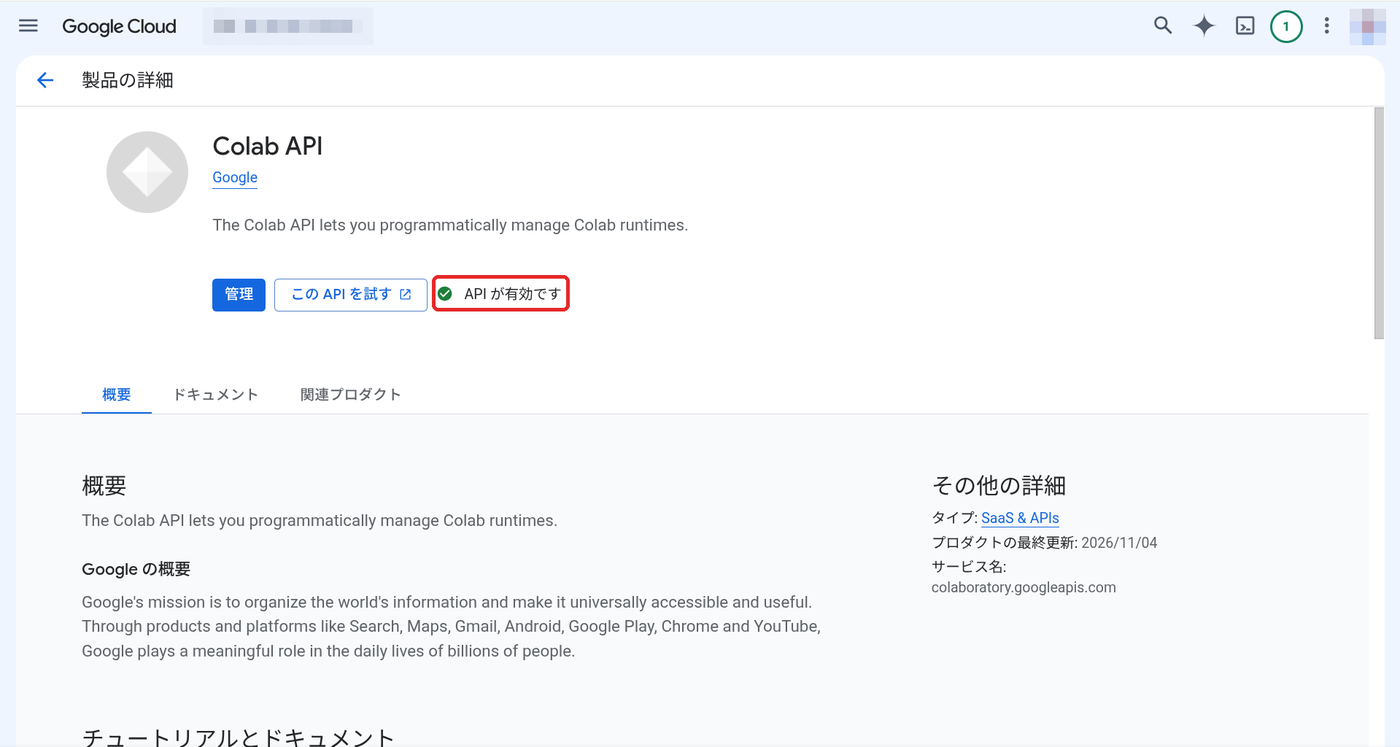
「Colab API」のページを開いて有効化します。下の画像はすでに有効化済みの状態で、「API が有効です」と表示されています。サービス名はcolaboratory.googleapis.comです。
2. OAuthクライアントIDを作成する
AntigravityからColab MCPに接続するには、自分でOAuthクライアントIDを用意してmcp_config.jsonに書く必要があります。
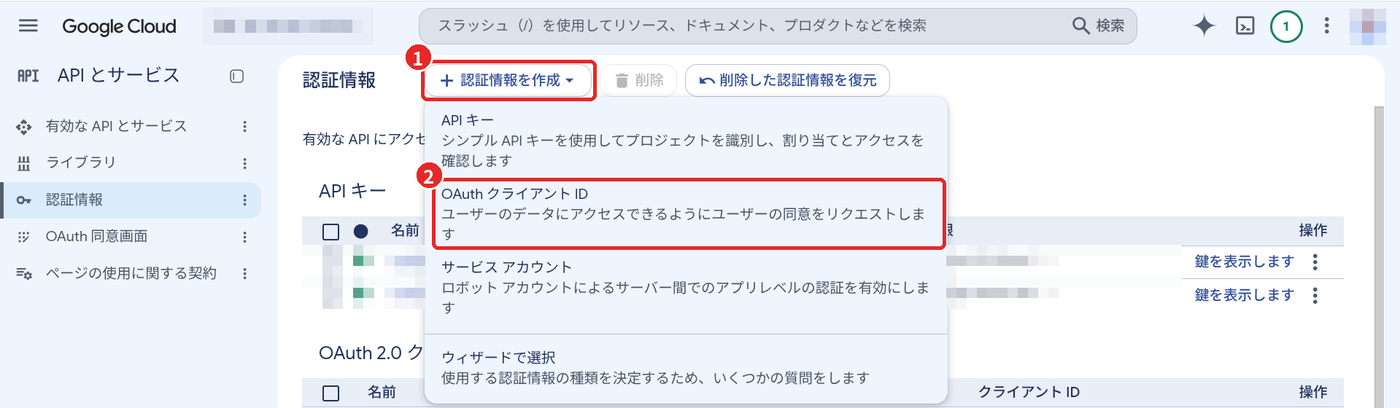
「API とサービス」→「認証情報」を開き、「認証情報を作成」→「OAuth クライアント ID」を選びます。
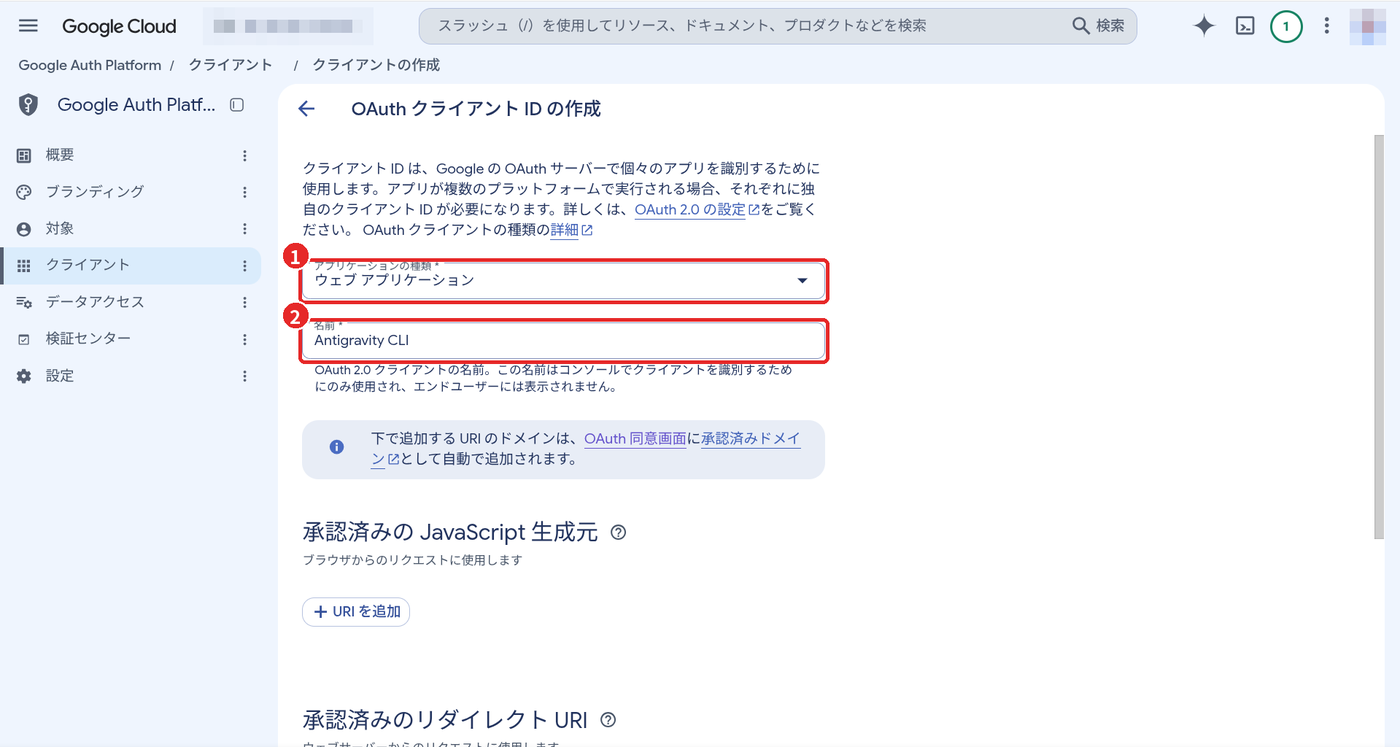
次の画面でアプリケーションの種類を選びますが、ここは必ず「ウェブ アプリケーション」を選んでください。
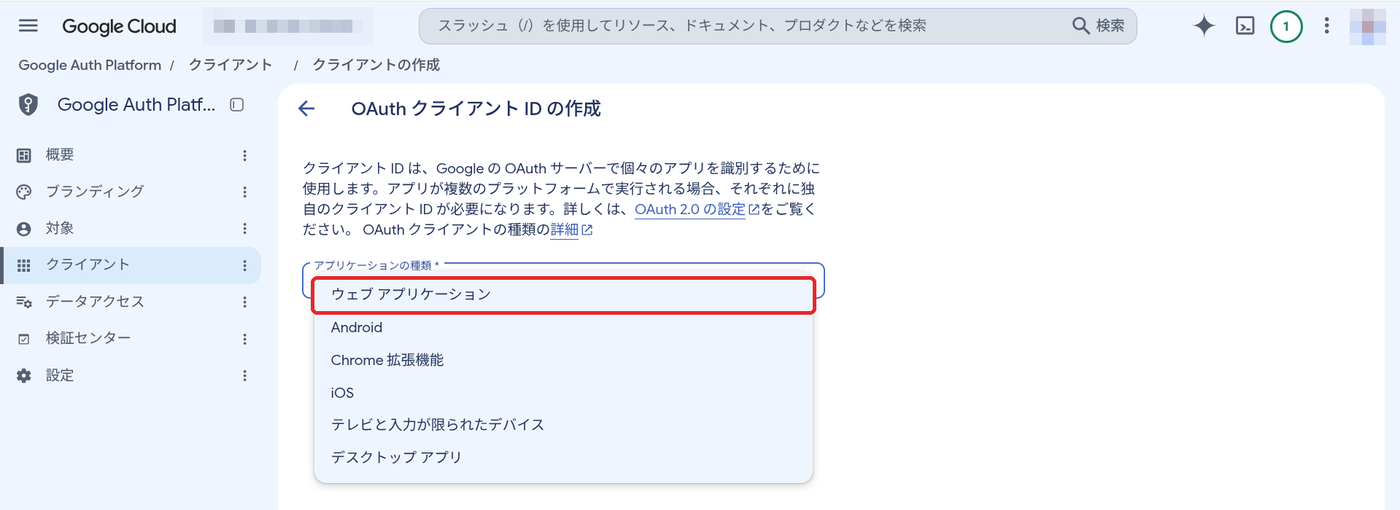
私も最初はデスクトップアプリだろと脳死で選んでしまったのですが、「デスクトップ アプリ」を選ぶとリダイレクトURIを入力する欄が表示されません、、
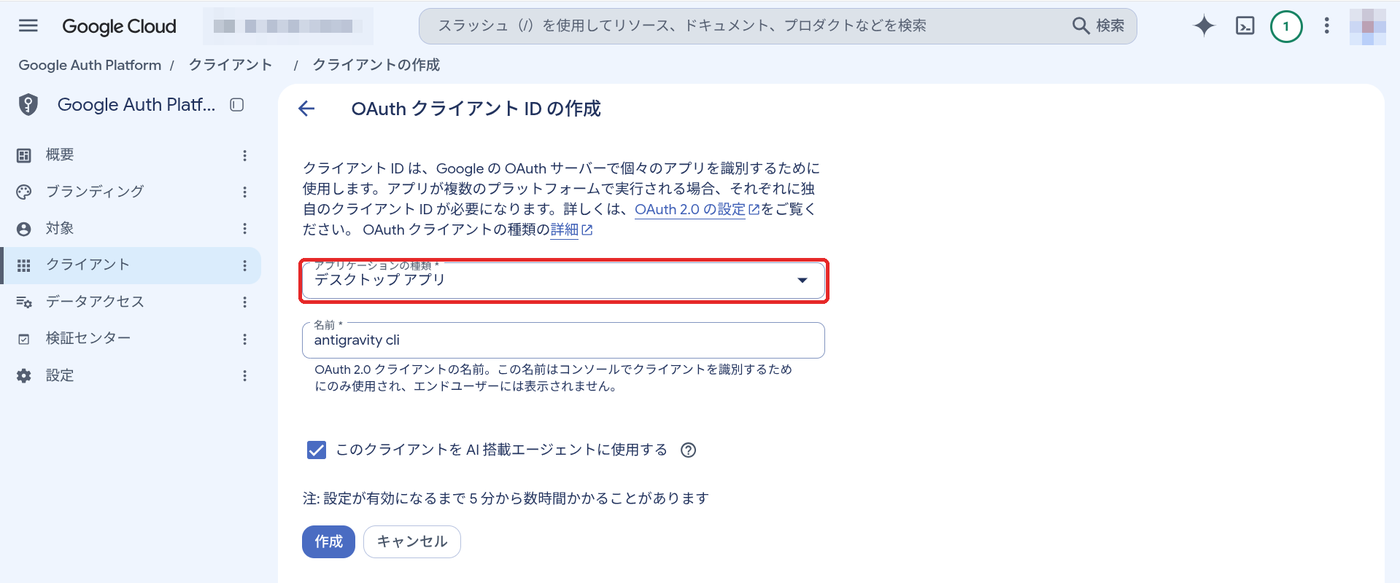
Antigravityは認証後にhttps://antigravity.google/oauth-callbackへ戻す仕組みになっており、このURIを事前に登録しておく必要があります。
名前は管理用なので好きなもので問題ありません(ここではAntigravity CLIにしました)。
画面を下にスクロールして、以下を設定します。
- 「承認済みのリダイレクト URI」に
https://antigravity.google/oauth-callbackを追加 - 「このクライアントを AI 搭載エージェントに使用する」にチェックを入れる
- 「作成」を押す
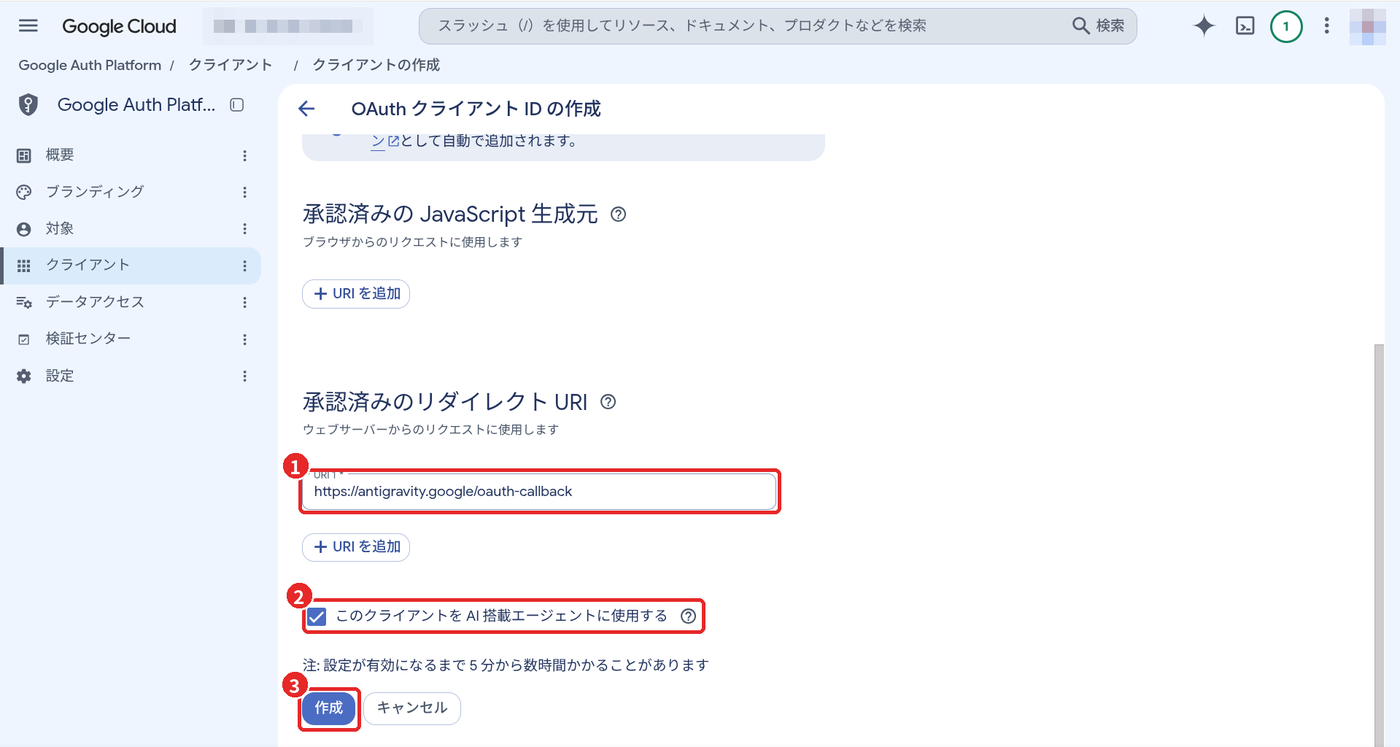
画面にも書かれている通り、設定の反映には5分から数時間かかる場合があります。作成直後に認証が通らなくても、少し待ってから再試行してください。
作成が終わるとクライアントIDとクライアントシークレットが表示されるので控えておきます。シークレットはこの画面で確認できるうちに安全な場所へ保存しておいてください。
3. mcp_config.jsonにColab MCPを登録する
Antigravity CLIのMCP設定ファイルは次の2か所です。
- 全プロジェクト共通:
~/.gemini/config/mcp_config.json - ワークスペース単位:
<workspace>/.agents/mcp_config.json
該当のファイルにColab MCPのエントリを追加します。serverUrlにColab APIのMCPエンドポイントを、oauthに先ほど控えたクライアントIDとシークレットを入れます。
{
  "mcpServers": {
    "colab": {
      "serverUrl": "https://colaboratory.googleapis.com/mcp",
      "oauth": {
        "clientId": "<YOUR_CLIENT_ID>",
        "clientSecret": "<YOUR_CLIENT_SECRET>"
      }
    }
  }
}
注意: clientSecretはパスワードと同じ扱いです。設定ファイルをGitにコミットしたり、スクリーンショットに写したりしないように気をつけてください。
4. agyから認証する
設定を保存したら、ターミナルでagyを起動して/mcpと入力しEnterを押します。MCPサーバーの一覧にcolabが表示されており、認証前は[Auth Needed]となっています。
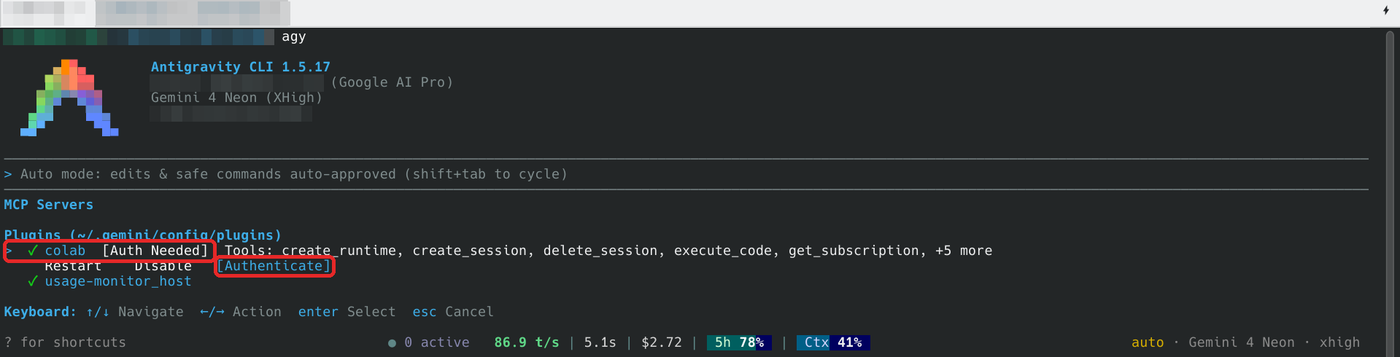
colabを選んでEnterを押し、左右キーで[Authenticate]に合わせて再度Enterを押すと、認証用のURLと認証コードの入力欄が表示されます。
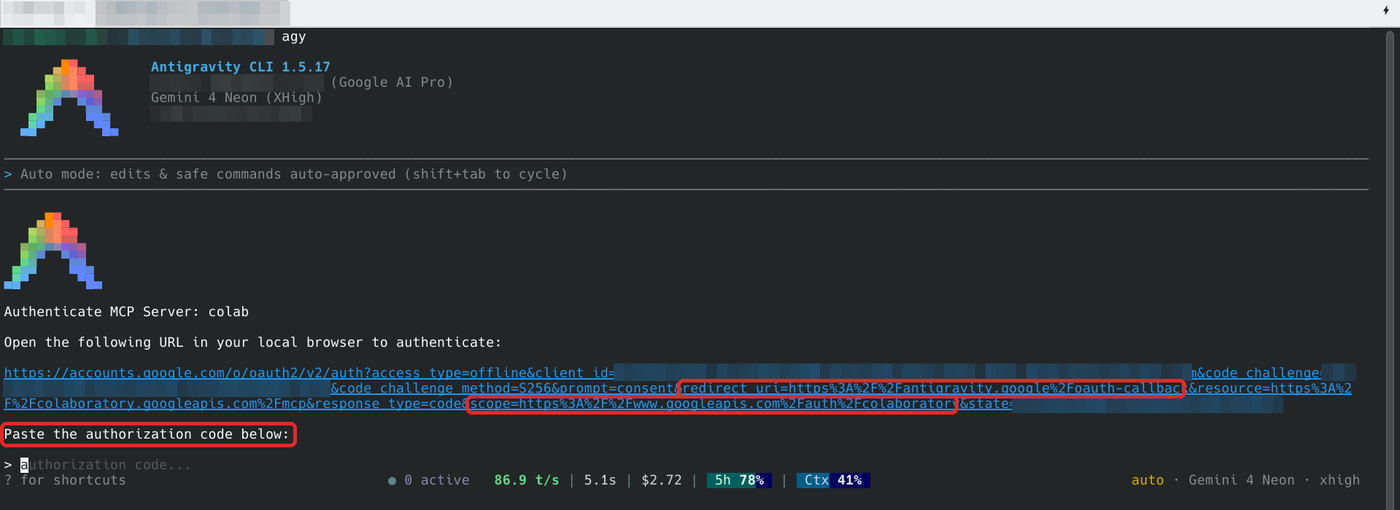
表示されたURLの中身を見ると、設定が正しく反映されているか確認できます。
redirect_uriがhttps://antigravity.google/oauth-callback(手順2で登録したもの)scopeがhttps://www.googleapis.com/auth/colaboratoryresourceがhttps://colaboratory.googleapis.com/mcp
このURLをローカルのブラウザで開き、Googleアカウントでログインして権限を許可します。SSH先のサーバーでagyを動かしている場合でも、URLをコピーして手元のブラウザで開けばOKです。
許可が終わると以下のような認証コードの画面が出るので、「Copy to Clipboard」でコピーします。
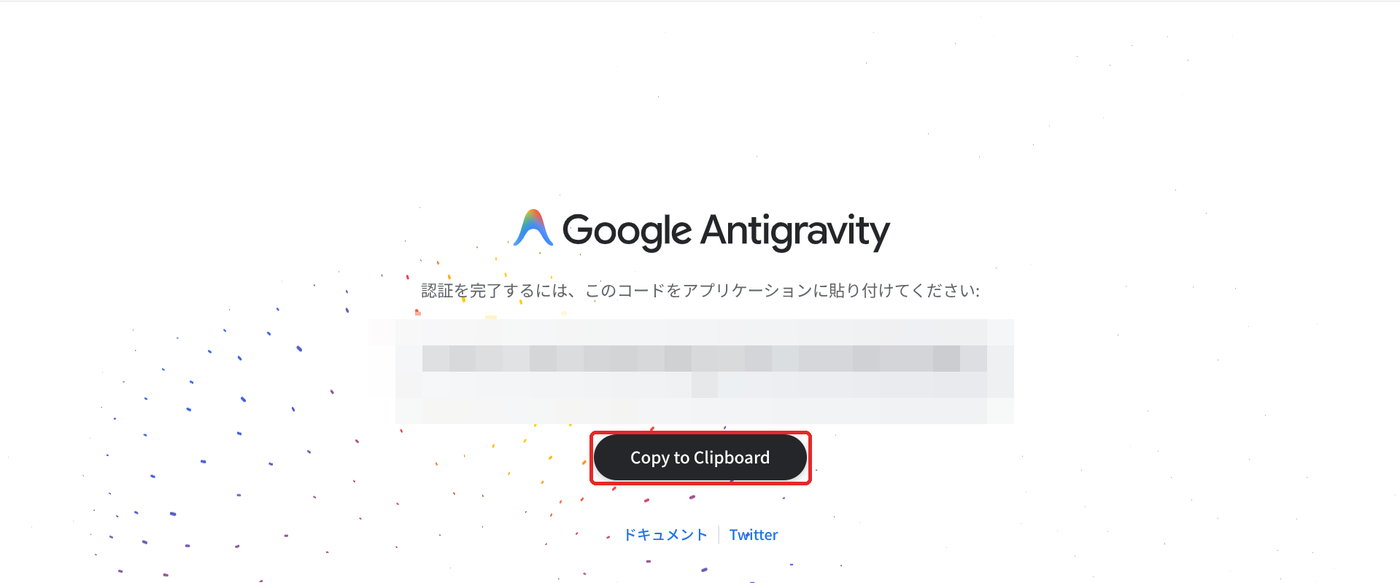
ターミナルに戻ってPaste the authorization code below:の入力欄にコードを貼り付け、Enterを押します。/mcpの画面でcolabの状態がAuth NeededからAuthedに変われば完了です。
なお、トークンは~/.gemini/antigravity/mcp_oauth_tokens.jsonに保存され、期限が切れると自動で更新されます(※OAuth同意画面の公開ステータスが「テスト」のままの場合、Google OAuthの仕様上リフレッシュトークンが7日で失効するため再認証が必要になります)。
5. 動作確認
認証できたら、agyに以下のようなプロンプトを投げて動作を確認します。
- 「
get_subscriptionで自分のColabのプランを教えて」 - 「
list_runtime_specsで使えるランタイムの種類を一覧にして」
ツールが呼ばれて結果が返ってくれば成功です。実際にランタイムを作ってexecute_codeでコードを走らせる前に、次の注意点だけ目を通しておくと安心です。
注意点
使い終わったランタイムは必ず削除する
エージェントにcreate_runtimeを使わせるとColabのランタイムが作成されますが、作業が終わってもエージェントが自動で消してくれるとは限りません。
使い終わったらdelete_runtimeで削除し、list_runtimesで残っていないか確認しておくのが安全です。プロンプトに「作業が終わったらランタイムを削除して」とあらかじめ書いておくのもおすすめです。
なお、delete_runtimeを実行するとランタイム上のデータごと削除され元に戻せないため、必要なファイルがある場合は先に退避してください。
認証が通らないとき
うまく認証できない場合は以下を確認してみてください。
- 作成したOAuthクライアントの種類が「ウェブ アプリケーション」になっているか
- リダイレクトURIが
https://antigravity.google/oauth-callbackと完全一致しているか(末尾のスラッシュやhttp/httpsの違いに注意) - Colab APIが対象プロジェクトで有効になっているか
- OAuth同意画面の公開ステータスが「テスト」の場合、テストユーザーに自分のGoogleアカウントが追加されているか
- クライアント作成直後の場合、反映に時間がかかっている可能性があるのでしばらく待ってから再試行する
まとめ
以上、Antigravity CLIにColab APIのリモートMCPを登録する手順でした。
OAuthクライアントIDの作成で「ウェブ アプリケーション」を選ぶ点さえ押さえておけば、あとは設定ファイルに書いて認証するだけなのでそこまで難しくないです。
手元のPCやVPSだとスペックが足りない場面でも手軽にColabの環境を借りられるようになるので、参考になれば幸いです!